网站首页 软件下载 游戏下载 翻译软件 电子书下载 电影下载 电视剧下载 教程攻略 音乐专区
霍普软件下载网-旗舰软件下载站,将绿色免费商业版破解软件、共享软件、游戏、电影、电视剧一网打尽!
| 文章 | Win11自动HDR怎么开?Windows11 hdr选项设置 |
| 分类 | 教程攻略 |
| 语言 | zh-CN |
| 大小 | |
| 版本 | |
| 下载 |

|
| 介绍 |
微软官方宣布 Windows 11 中将有 Auto HDR。在 Windows 11 中启用 HDR 很容易,并且类似于在以前的操作系统中应用的过程。自动 HDR 功能最初是在微软的第 9 代游戏机 Xbox Series X 和 S 中引入的,Xbox 的游戏创作者体验和生态系统 Sarah Bond 正式宣布 Windows 11 包含内置自动 HDR,HDR 大大超越了过去用于点亮游戏的标准摄影技术,此功能在录制真实场景或玩游戏时非常有用。那么Win11自动HDR怎么开? 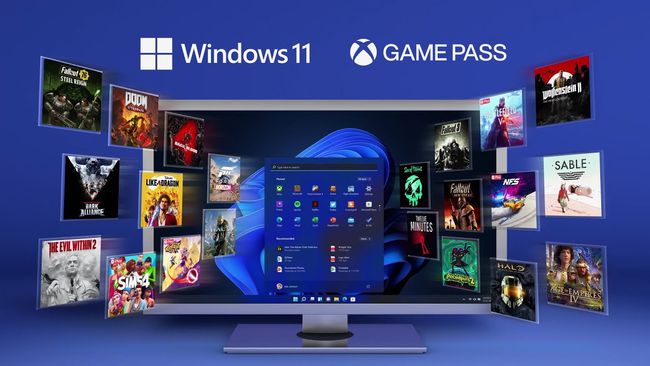 如何在 Windows 11 中打开自动 HDR? 1、确保您拥有所需的硬件 以下是外部显示器的官方要求: • 支持 HDR10 的 HDR 显示器 • DisplayPort 1.4 或 HDMI 2.0 或更高 • 具有 PlayReady 3.0 支持的集成或专用 GPU,例如: o Intel UHD Graphics 600 系列或更高 o Nvidia GeForce 1000 系列或更高 o AMD Radeon RX 400 系列或更高 享受这些新图形效果所需的第一件事是支持 HDR 的硬件,更准确地说是支持 HDR 的显示器。 如果您没有支持 HDR 的显示器,请访问我们的最佳游戏显示器列表并浏览其产品。那里有很多显示器支持它。 是的,不幸的是,并非所有显示器都支持此功能。显然,这是因为它很新,需要特定的硬件才能工作。 此外,您需要确保拥有最佳的连接质量。检查您的显示器是否有可用端口,如果您有 HDMI 或 Display 端口,请通过这些端口进行连接。 理想情况下,DisplayPort 1.4 将在连接性和图形方面产生最佳结果。HDMI 和 USB-C 也足够了。您还应该购买优质电缆。 2、从设置打开自动HDR 1、按Windows+ 键S或单击位于任务栏中间的“开始”菜单图标。 2、单击 设置 图标。 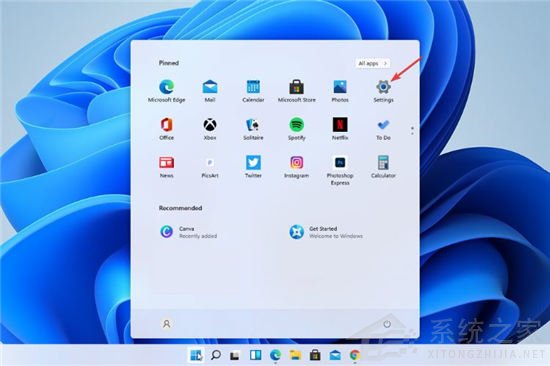 3、“ 设置”窗口打开后,转到“ 系统”。 4、然后,从右侧窗格转到 显示。 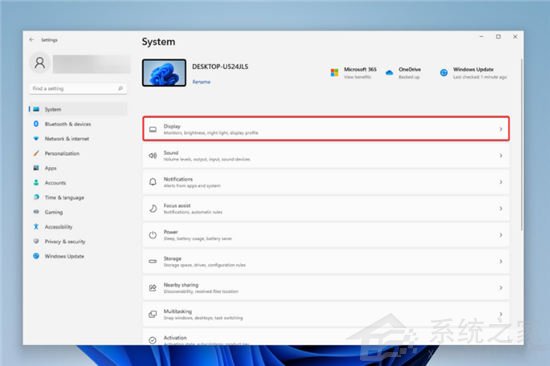 5、单击HDR。 6、展开显示功能 菜单。 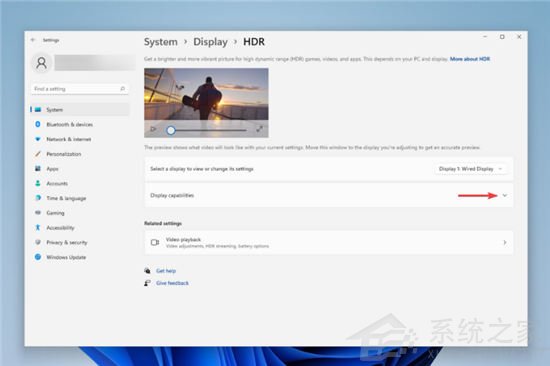 7、现在启用您需要的所有HDR设置,一切顺利。 值得庆幸的是,新的 Windows 并没有对设置进行太多更改。您可以以类似于 Windows 10 的方式启用自动 HDR,如预览版本中所示。 此外,还有用于显示 HDR 的不同选项。您可以使用它来玩游戏,也可以观看具有该选项的电影。 如果您有多个显示器,您可以从显示设置窗口在不同的显示器上分别启用或禁用此设置。 杯水舆薪拼音:bēi shuǐ yú xīn释义:比喻力量微小,无济于事。同杯水车薪”。出处:宋·曹辅《唐颜文忠公新庙记》杯水舆薪,势且莫抗。”示例:无 |
| 截图 | |
| 随便看 |
|
免责声明
本网站所展示的内容均来源于互联网,本站自身不存储、不制作、不上传任何内容,仅对网络上已公开的信息进行整理与展示。
本站不对所转载内容的真实性、完整性和合法性负责,所有内容仅供学习与参考使用。
若您认为本站展示的内容可能存在侵权或违规情形,请您提供相关权属证明与联系方式,我们将在收到有效通知后第一时间予以删除或屏蔽。
本网站对因使用或依赖本站信息所造成的任何直接或间接损失概不承担责任。联系邮箱:101bt@pm.me