近日有一些小伙伴咨询Photoshop CS6如何使用通道?下面就为大家带来了Photoshop CS6通道使用的攻略,有需要的小伙伴可以来了解了解哦。
方法/步骤
第一步:打开Photoshop CS6新建一个图层

第二步:将新建的图层填充成黑色

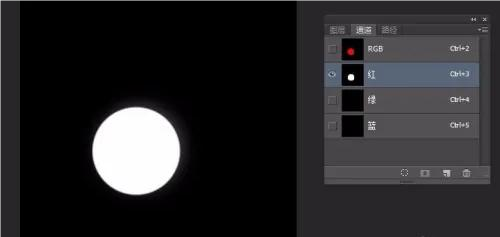
第三步:打开通道界面,并且选择红色通道

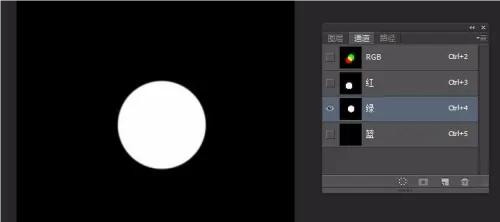
第四步:选择画笔,把前景色改成白色,画一个圆可以看到在RGB缩略图里显示了一个很红的圆圈,也就是说颜色越白图像中的红色也便就越明显,同样红绿蓝都是一样的。

利用通道保存选区
第一步:用任意选区工具选择一个区域
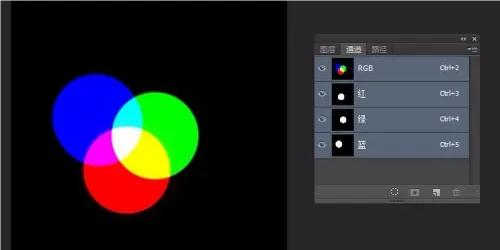
第二步:点击“选择”→“存储选区”出现这个界面。这时我们直接命名一个名字之后点击确定
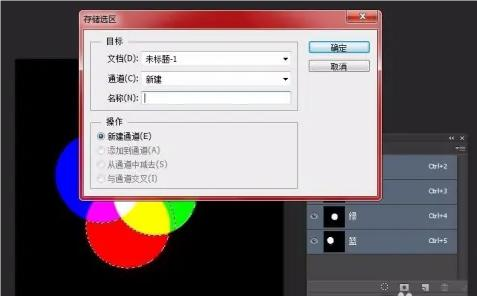
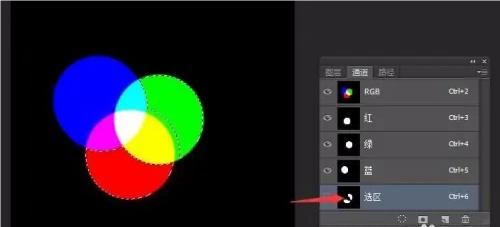
第三步:这时会多出一个通道,这个通道就是我们选择的区域。
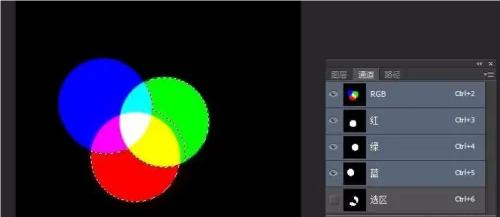
第四步:按住“CTRL+左键单击缩略图”就可以载入这个选区
以上就是给大家分享的Photoshop CS6通道作用的全部内容,感兴趣的小伙伴们速来围观吧!
- Win10更新重启卡住了如何处理?Win10更新开机卡住了怎么办?
- Win10怎么去掉桌面右下角激活windows水印?
- Win10更新显示:某些更新文件缺失或出现问题,我们将稍后尝试重新下载更新怎么办?
- Win10 20H2企业版更新KB5003637显示错误代码0x80070003怎么办?
- Win10怎么在桌面显示天气预报和时间?
- Win10电脑怎么去掉右下角的隐藏图标?
- 鸿蒙系统下的小白条怎么去掉?鸿蒙系去掉统下的小白条的方法
- SPSS中怎么进行统计分析?SPSS描述性统计分析教学
- Win10停止服务是什么意思?Win10停止服务会怎么样?
- Win10怎样查找历史壁纸?win10历史壁纸查找教程介绍
- Win10笔记本电脑很卡怎么办?小编教你关闭无用进程加快速度
- Win10系统有必要经常进行更新吗?Win10系统经常更新好吗?
- Win7画图工具怎么填充图形颜色?win7画图工具使用教程
- Win10怎么卸载virtualbox?Win10升级提示立即卸载virtualbox怎么卸载?
- 更新Win10 21H1补丁KB5003637出现System Thread Exception Not Handled错误怎么办?
- Win7画图工具如何截图?win7画图工具使用教程
- Win10系统怎么设置静音快捷键?设置静音快捷键的简单教程
- Win10系统驱动在电脑的哪个文件夹?
- Win10睡眠风扇还在转怎么办?Win10睡眠风扇还在转的解决技巧
- Ios15安装失败怎么办?Ios15安装失败的解决办法
- Win7隐藏文件则怎么恢复?Win7隐藏文件恢复的方法
- 打印图片不全面怎么办?打印图片不全面的解决方法
- Win10怎么优化视频质量?win10优化视频播放的技巧
- Win10系统如何修改磁盘盘符?修改磁盘盘符的方法介绍
- Win10系统电脑怎么开启在线语音识别?开启在线语音识别的方法
- Win10怎么禁止Media Player自动添加图片库中的视频?
- Epic所有验证方法都失败了怎么办?
- DBF文件用什么软件可以打开?
- 局域网无法访问如何解决?局域网无法访问解决方法
- 手机升级鸿蒙OS系统之后耳机不能使用怎么办?