网站首页 软件下载 游戏下载 翻译软件 电子书下载 电影下载 电视剧下载 教程攻略 音乐专区
霍普软件下载网-旗舰软件下载站,将绿色免费商业版破解软件、共享软件、游戏、电影、电视剧一网打尽!
| 文章 | 怎么使用DISM命令修复Windows映像 |
| 分类 | 教程攻略 |
| 语言 | zh-CN |
| 大小 | |
| 版本 | |
| 下载 |

|
| 介绍 |
有很多朋友想要了解怎么使用DISM命令修复Windows映像,今天系统之家小编就来详细讲讲这件事,不只是告诉大家命令,还要介绍为什么要这么做,想要学习更多有关Windows系统的知识,欢迎关注本站。  修复Windows映像有多种方法,具体取决于映像是脱机还是联机。可以在 VHD 或 WIM 文件中修复脱机 Windows 映像,而当联机 Windows 映像未按预期运行时,将首先尝试自行修复。此修复源使用与按需功能相同的修复源,并由组策略设置确定。使用 DISM 尝试修复脱机或联机 Windows 映像时,可以通过使用/Source参数和/RestoreHealth参数来指定其他修复源位置。如果您需要扫描和修复在线映像,您也可以使用【sfc /scannow】命令进行快速检查。另一方面,您还可以选择使用【DISM /Cleanup-Image】进行更彻底的检查。 第一步是确保映像仍然可以修复。这是您需要做的: 您必须先进行快速扫描以查看映像是否已损坏。在您的 PC 上打开命令提示45. 感情的事总是很难说清楚,我知道分手总是令人难过的,但无论如何,我永远都会站在你这一边,支持你。努力让自己快乐起来吧,好吗?符并输入【Dism /Online /Cleanup-Image /ScanHealth】。扫描应该只需要几分钟。 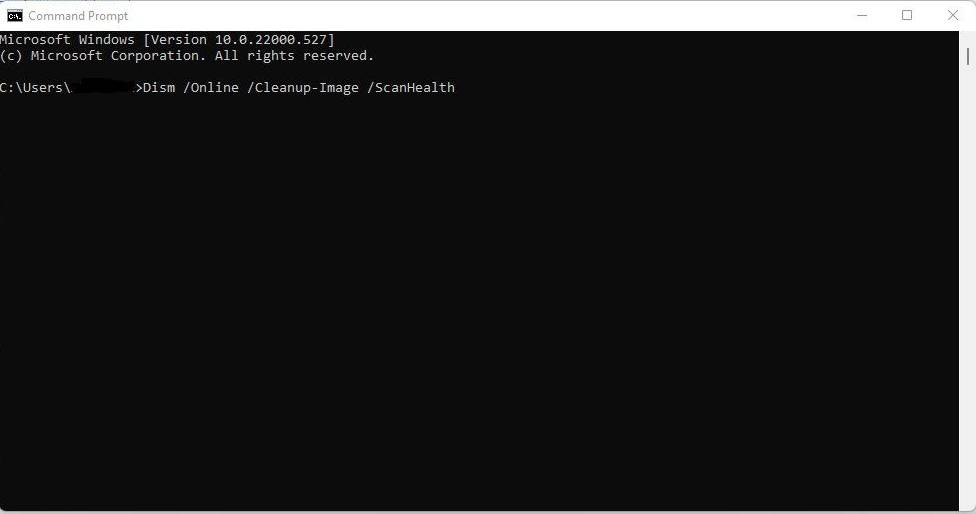 您可以使用命令【Dism /Online /Cleanup-Image /CheckHealth】来查看您的 PC 是否检测到图像上的任何损坏。使用此 sfc 参数时,DISM 工具将通知您 Windows 映像是否正常、可修复或不可修复。如果是后者,您需要摆脱图像并从头开始。但是,如果它是可修复的,您可以继续使用/RestoreHealth参数开始修复。 修复 Windows 映像遵循上述相同的过程。打开PC 的“开始”菜单,转到“命令提示符”,然后输入正确的命令。如果您尝试借助已挂载的映像作为修复源来修复脱机映像,则正确使用的命令是【Dism /Image:C:\\offline /Cleanup-Image /RestoreHealth /Source:c:\\test\\mount\\windows】。 但是,如果您要使用源修复在线图像,请输入命令【Dism /Online /Cleanup-Image /RestoreHealth /Source:c:\\test\\mount\\windows /LimitAccess】。 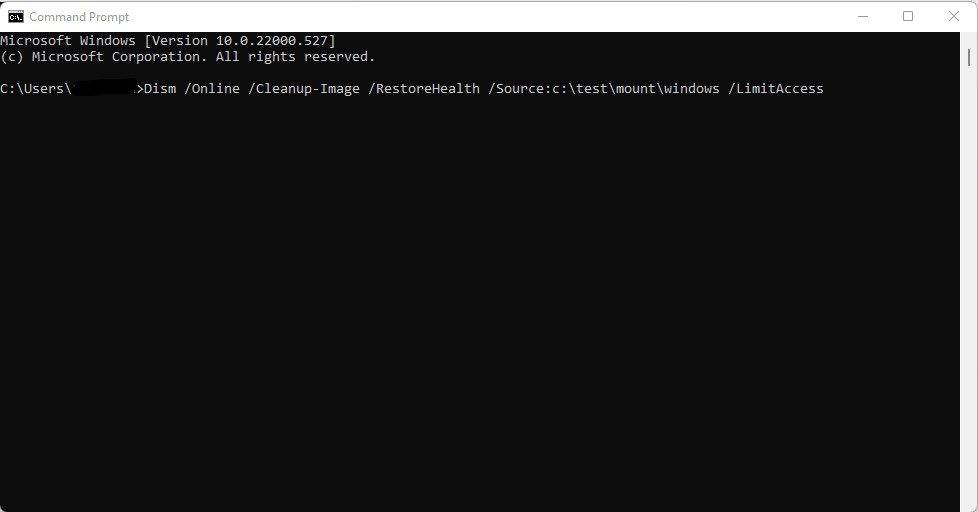 请注意,如果您未指定/Source ,则修复文件的默认位置与 Features on Demand 相同。你可以在这里阅读更多关于它的信息。另一方面,指定两个或多个源将确保相同的结果,但只会复制第一个位置的文件。如果要确保 DISM 工具不使用 Windows 更新作为源来修复图像,使用/LimitAccess很重要。 现在,在某些情况下,映像在 DISM 工具尝试修改它时被损坏。在这种情况下,您可以使用命令【Dism /Cleanup-Mountpoints】来修复它。 |
| 截图 | |
| 随便看 |
|
免责声明
本网站所展示的内容均来源于互联网,本站自身不存储、不制作、不上传任何内容,仅对网络上已公开的信息进行整理与展示。
本站不对所转载内容的真实性、完整性和合法性负责,所有内容仅供学习与参考使用。
若您认为本站展示的内容可能存在侵权或违规情形,请您提供相关权属证明与联系方式,我们将在收到有效通知后第一时间予以删除或屏蔽。
本网站对因使用或依赖本站信息所造成的任何直接或间接损失概不承担责任。联系邮箱:101bt@pm.me