|
微软推出的Win11做了很多改动,增加了很多新功能。在11中发现的变化中,更大更明显的变化是对“开始”菜单的改进。开始菜单就像计算机的主控制面板,其中包含的功能已经过简化,以提供更清晰、更直观的用户体验。但是最近有用户反映win11打不开开始菜单,这是怎么回事?不清楚的朋友,我们和边肖一起去看看吧!win11打不开开始菜单的9种解决方法:方法一:使用任务管理器重新启动Windows资源管理器。Windows资源管理器用于浏览和打开计算机上的文件。此外,它还控制系统的任务栏、开始菜单和其他各种功能。所以如果遇到win11开始菜单打不开/不起作用的问题,可以尝试重启Windows资源管理器。1.按键盘上的“Ctrl Alt Del”键,选择“任务管理器”。2.如果您只能查看当前使用的应用程序,请单击任务管理器底部的“详细信息”并将其展开。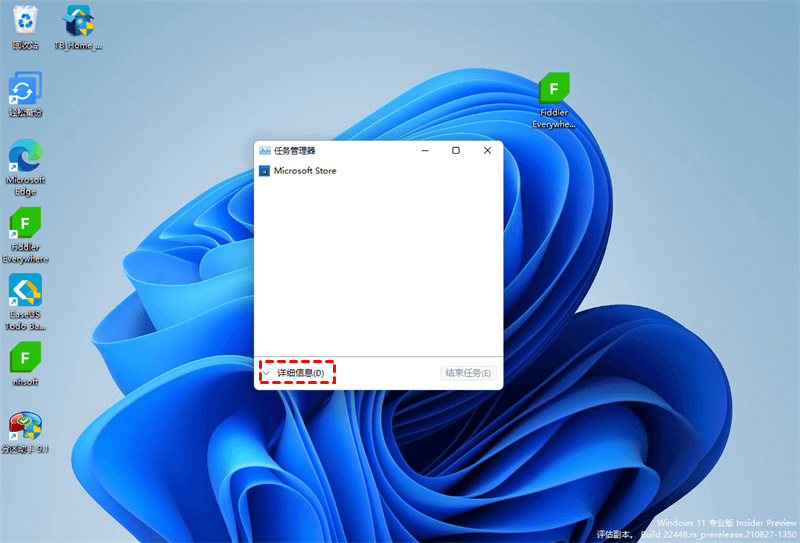 3,然后在进程列表中找到“Windows资源管理器”服务。右键单击此服务并选择重新启动。 3,然后在进程列表中找到“Windows资源管理器”服务。右键单击此服务并选择重新启动。 4,现在来看看开始菜单现在能不能正常工作。重新启动您的计算机。如果重启Windows资源管理器后仍然遇到Win11开始菜单没有响应的问题,那么你可以尝试重启你的设备。因为“开始”菜单不可用,所以您需要以不同于平常的方式重新启动计算机。1.同时按“Windows D”进入桌面屏幕。2.然后按键盘上的“Alt F4”显示“关闭窗口”屏幕。 4,现在来看看开始菜单现在能不能正常工作。重新启动您的计算机。如果重启Windows资源管理器后仍然遇到Win11开始菜单没有响应的问题,那么你可以尝试重启你的设备。因为“开始”菜单不可用,所以您需要以不同于平常的方式重新启动计算机。1.同时按“Windows D”进入桌面屏幕。2.然后按键盘上的“Alt F4”显示“关闭窗口”屏幕。  3.单击下拉菜单,选择重新启动,然后按确定。 3.单击下拉菜单,选择重新启动,然后按确定。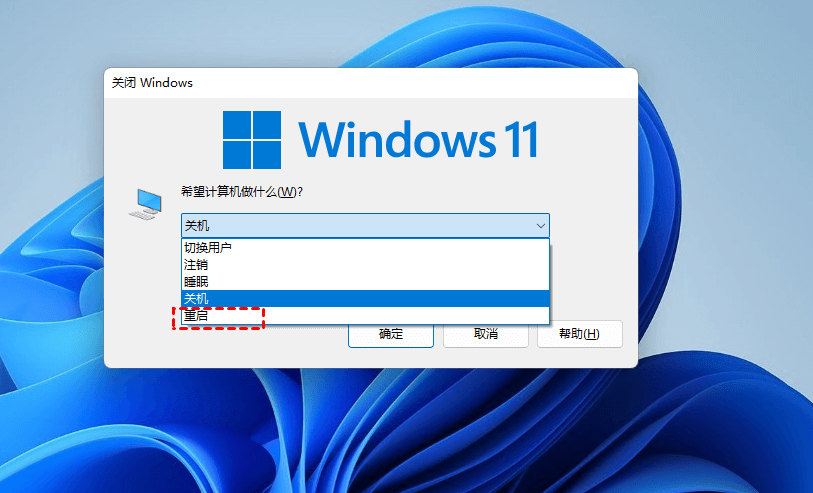 4,重新启动计算机后,您应该可以再次使用“开始”菜单。如果还是不行,请尝试下一种方法。方法二:检查是否有系统更新。如果还是遇到Win11开始菜单打不开的情况,可以尝试更新Windows。有时此错误可能是由Windows中的某些错误引起的。随着微软定期发布更新,这些错误将被修复。1.按键盘上的“Windows I”打开“设置”。2.单击左侧面板中的Windows Update。 4,重新启动计算机后,您应该可以再次使用“开始”菜单。如果还是不行,请尝试下一种方法。方法二:检查是否有系统更新。如果还是遇到Win11开始菜单打不开的情况,可以尝试更新Windows。有时此错误可能是由Windows中的某些错误引起的。随着微软定期发布更新,这些错误将被修复。1.按键盘上的“Windows I”打开“设置”。2.单击左侧面板中的Windows Update。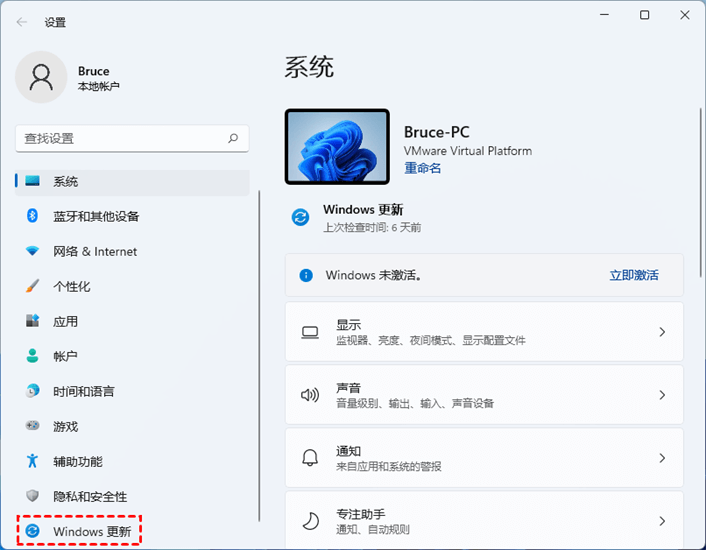 3,单击“检查更新”按钮开始为您的计算机检查Window更新。4.当Windows完成更新您的计算机时,只需重新启动它并尝试打开“开始”菜单。方法三:运行DISM和SFCDISM(部署映像服务和管理)和SFC(系统文件检查器)是识别和修复损坏的Windows安装的两个有用工具。1.按“Win R”打开运行对话框,输入“cmd”同时按“Ctrl Shift Enter”(而不是按Enter)以管理员身份打开命令提示符。 3,单击“检查更新”按钮开始为您的计算机检查Window更新。4.当Windows完成更新您的计算机时,只需重新启动它并尝试打开“开始”菜单。方法三:运行DISM和SFCDISM(部署映像服务和管理)和SFC(系统文件检查器)是识别和修复损坏的Windows安装的两个有用工具。1.按“Win R”打开运行对话框,输入“cmd”同时按“Ctrl Shift Enter”(而不是按Enter)以管理员身份打开命令提示符。  2.进入命令提示符后,粘贴下面的代码,按“Enter”键。DISM/在线/清理-图像/恢复健康.提示:它将通过从Windows Update请求文件的全新副本来尝试从当前安装中恢复损坏的文件(如果有)。 2.进入命令提示符后,粘贴下面的代码,按“Enter”键。DISM/在线/清理-图像/恢复健康.提示:它将通过从Windows Update请求文件的全新副本来尝试从当前安装中恢复损坏的文件(如果有)。  3.完成此步骤后,继续打开命令提示符窗口,以管理员身份运行SFC命令。将以下代码粘贴到命令提示符窗口中,然后按“Enter”键。方法四:使用本地管理员帐户登录。你可以查看你安装的Windows 11中是否有开始菜单。在您的计算机上注销您的Microsoft帐户,然后使用您的本地管理员帐户登录。如果“开始”菜单在新帐户中有效,则您当前的用户帐户可能有问题。1.按键盘上的“Windows I”打开设置。单击左侧面板上的“帐户”。 3.完成此步骤后,继续打开命令提示符窗口,以管理员身份运行SFC命令。将以下代码粘贴到命令提示符窗口中,然后按“Enter”键。方法四:使用本地管理员帐户登录。你可以查看你安装的Windows 11中是否有开始菜单。在您的计算机上注销您的Microsoft帐户,然后使用您的本地管理员帐户登录。如果“开始”菜单在新帐户中有效,则您当前的用户帐户可能有问题。1.按键盘上的“Windows I”打开设置。单击左侧面板上的“帐户”。  2.单击右侧的“家庭和其他用户”选项栏。3.然后点击“其他用户”下的“添加帐户”。 2.单击右侧的“家庭和其他用户”选项栏。3.然后点击“其他用户”下的“添加帐户”。  4.在下一个屏幕中,选择“我没有此人的登录信息”。5.然后单击“添加没有Microsoft帐户的用户”。6.输入新帐户的用户名,并根据需要输入密码。然后点击“下一步”。现在将创建一个新的用户帐户。 4.在下一个屏幕中,选择“我没有此人的登录信息”。5.然后单击“添加没有Microsoft帐户的用户”。6.输入新帐户的用户名,并根据需要输入密码。然后点击“下一步”。现在将创建一个新的用户帐户。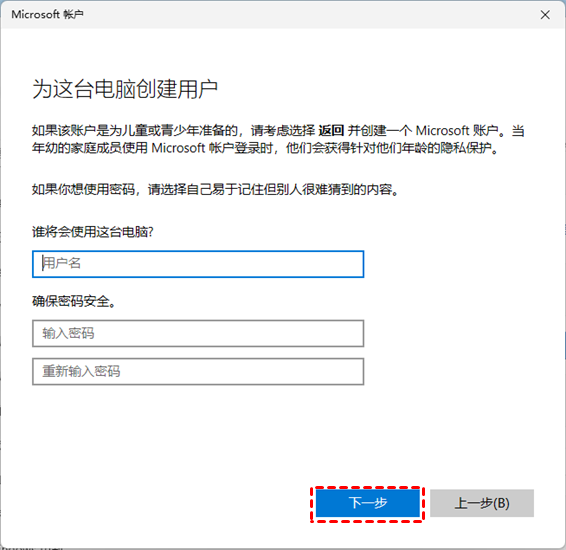 7,注销您的当前帐户,然后登录一个新帐户。 7,注销您的当前帐户,然后登录一个新帐户。
方法五:在安全模式下运行Windows如果Win11开始菜单没有响应的问题还没有解决,可以检查开始菜单在安全模式下是否工作。如果是这样,第三方应用程序可能会干扰开始菜单的功能。你可以尝试通过删除用来修改开始菜单的三方应用来解决这个问题。1.按键盘上的“Windows I”打开设置。2.进入“系统”-“恢复”。在高级启动下,单击立即重新启动。 3,您的计算机现在将重新启动到恢复屏幕,单击疑难解答-高级选项-高级选项-启动设置。 3,您的计算机现在将重新启动到恢复屏幕,单击疑难解答-高级选项-高级选项-启动设置。 4,然后按F4以安全模式启动电脑。 4,然后按F4以安全模式启动电脑。  5.计算机重新启动后,系统上的安全模式应该处于活动状态。如果能打开开始菜单,可能是三方应用导致你的Windows 11系统出现问题。可以尝试删除自定义开始菜单的应用,解决Win11开始菜单栏无响应的问题。方法六:运行恶意软件和防病毒扫描某些恶意软件和恶意服务会导致开始菜单出现问题。您可以通过Windows Defender运行恶意软件扫描来解决这些问题。1.按键盘上的“Windows I”打开设置。2.在设置窗口中,选择“隐私和安全”-“Windows安全中心”。 5.计算机重新启动后,系统上的安全模式应该处于活动状态。如果能打开开始菜单,可能是三方应用导致你的Windows 11系统出现问题。可以尝试删除自定义开始菜单的应用,解决Win11开始菜单栏无响应的问题。方法六:运行恶意软件和防病毒扫描某些恶意软件和恶意服务会导致开始菜单出现问题。您可以通过Windows Defender运行恶意软件扫描来解决这些问题。1.按键盘上的“Windows I”打开设置。2.在设置窗口中,选择“隐私和安全”-“Windows安全中心”。 3,单击“病毒和威胁防护”选项。 3,单击“病毒和威胁防护”选项。 4,单击“扫描选项”以获取更多扫描选项。 4,单击“扫描选项”以获取更多扫描选项。  5.选择“完全扫描”扫描系统中的每个应用程序,以防止恶意软件遗漏。然后单击立即扫描。方法七:重置电脑Win11开始菜单打不开。问题可能是Windows 11安装或升级不当造成的。在这种情况下,重置计算机会有所帮助。1.按键盘上的“Windows I”打开设置。2.去16部门。看了两遍《叶罗丽》的漫画,很想知道,世界上真的有魔法吗?魔法在哪里?我真的很想学。我梦想有一天我会变魔术,这样我就不用每天去学校读书写字了。我只需要说一句口头禅,成长起来。想去哪里就去哪里,想做什么就做什么。系统"-"恢复"。单击恢复选项“初始化计算机”下的“重置这台电脑”按钮。 5.选择“完全扫描”扫描系统中的每个应用程序,以防止恶意软件遗漏。然后单击立即扫描。方法七:重置电脑Win11开始菜单打不开。问题可能是Windows 11安装或升级不当造成的。在这种情况下,重置计算机会有所帮助。1.按键盘上的“Windows I”打开设置。2.去16部门。看了两遍《叶罗丽》的漫画,很想知道,世界上真的有魔法吗?魔法在哪里?我真的很想学。我梦想有一天我会变魔术,这样我就不用每天去学校读书写字了。我只需要说一句口头禅,成长起来。想去哪里就去哪里,想做什么就做什么。系统"-"恢复"。单击恢复选项“初始化计算机”下的“重置这台电脑”按钮。 3,点击“保留我的文件”。 3,点击“保留我的文件”。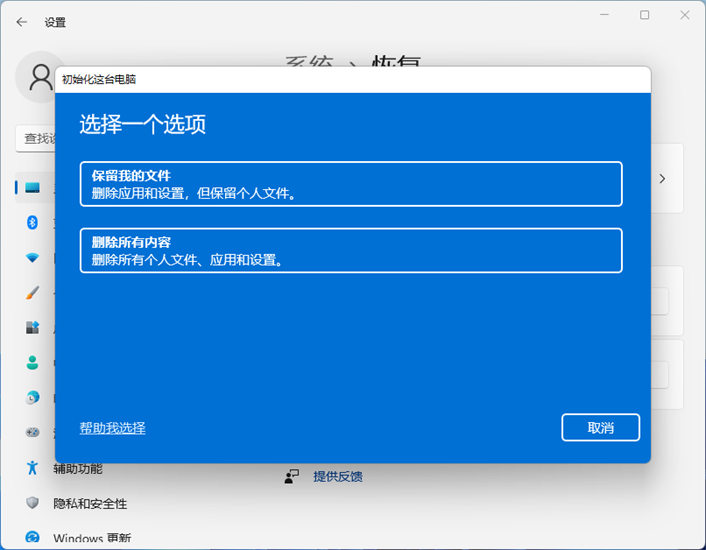 4,按照说明操作,您将能够重置您的计算机。完成后,检查Win11开始菜单无响应错误是否已修复。方法八:从头重新安装Windows。如果其他方法都失败了,那就只有全新安装Windows 11了。注意:在使用此方法之前,我们建议您备份存储在Windows硬盘上的文件。在下一节中,我们将为您介绍免费且实用的备份软件,帮助您进行备份,为您节省大量时间和精力。1.从Windows 11安装光盘启动计算机。或者,您可以下载Windows 11 ISO文件并从它开始。2.然后,选择您的语言和其他选项,然后单击下一步。在下一个屏幕上,单击“立即安装”。 4,按照说明操作,您将能够重置您的计算机。完成后,检查Win11开始菜单无响应错误是否已修复。方法八:从头重新安装Windows。如果其他方法都失败了,那就只有全新安装Windows 11了。注意:在使用此方法之前,我们建议您备份存储在Windows硬盘上的文件。在下一节中,我们将为您介绍免费且实用的备份软件,帮助您进行备份,为您节省大量时间和精力。1.从Windows 11安装光盘启动计算机。或者,您可以下载Windows 11 ISO文件并从它开始。2.然后,选择您的语言和其他选项,然后单击下一步。在下一个屏幕上,单击“立即安装”。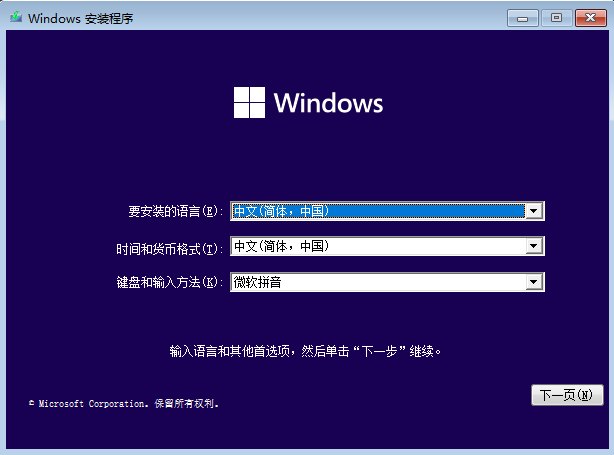 3,您需要激活Windows。如果您想重新安装Windows,请输入您的产品密钥或单击“我没有产品密钥”。4.选择要安装的操作系统,然后单击下一步。接受许可条款,然后单击下一步。5.然后,选择“自定义:仅安装Windows(高级)”。 3,您需要激活Windows。如果您想重新安装Windows,请输入您的产品密钥或单击“我没有产品密钥”。4.选择要安装的操作系统,然后单击下一步。接受许可条款,然后单击下一步。5.然后,选择“自定义:仅安装Windows(高级)”。  6.选择要安装Windows的驱动器,然后单击“下一步”。等待安装过程完成。 6.选择要安装Windows的驱动器,然后单击“下一步”。等待安装过程完成。
|
