网站首页 软件下载 游戏下载 翻译软件 电子书下载 电影下载 电视剧下载 教程攻略 音乐专区
霍普软件下载网-旗舰软件下载站,将绿色免费商业版破解软件、共享软件、游戏、电影、电视剧一网打尽!
| 文章 | 怎么在不受支持的处理器上安装Win11? |
| 分类 | 教程攻略 |
| 语言 | zh-CN |
| 大小 | |
| 版本 | |
| 下载 |

|
| 介绍 |
自微软向全世界宣布要退出全新的Win11系统之后,很多用户都在跃跃欲试,很多人甚至不介意在不受支持的处理器上安装Win11。那要如何解决这个问题呢?下面我们就来看看怎么在不受支持的处理器上安装Win11的方法。 Windows 11 的最低系统要求: 请查看以下清单: 处理器:您的计算机处理器应为 1 GHz 或更快,在兼容的 64 位处理器或片上系统 (SoC) 上具有两个或更多内核。 RAM:PC 的 RAM 大小应为 4 GB 或更大。 存储:安装此 Windows 需要 64 GB* 或更大的存储空间。 您应该注意,下载更新和启用特定功能可能需要额外的存储空间。 显卡:应与 DirectX 12 或更高版本兼容,带有 WDDM 2.0 驱动程序。 系统固件:UEFI,支持安全启动。 TPM:可信平台模块 (TPM) 2.0 版。 显示器:高清 (720p) 显示器,9 英寸或更大的显示器,每个颜色通道 8 位。 但是,如果您有兴趣了解如何在不受支持的 PC 上安装 Windows 11,我们将向您展示如何操作。我们将整个过程从开始到结束分解为简单的步骤。 如何在不受支持的处理器上安装 Windows 11? 在开始在不受支持的计算机上安装 Windows 11 之前,我们建议您先备份重要数据。进行备份始终是一种好习惯,尤其是在升级到新操作系统时。 1、下载 Windows 11 ISO 下载 Windows 11 磁盘映像 (ISO )。 打开选择下载下拉菜单。  选择Windows 11。  点击下载按钮。  点击选择一种下拉菜单并选择您的产品语言,然后点击确认。  单击 64 位下载。  将 PC 更新到最新更新的典型方法是使用 Windows 11 安装助手。在这种情况下,这不起作用,因为您的系统没有达到最低系统要求。 您的浏览器应该开始下载图像(应该是 5.1GB 左右)。在下载过程中,您可以继续下一步。 2、通过编辑Windows注册表绕过CPU检查 在您的 Windows 桌面上,单击开始并键入regedit,然后单击打开以启动注册表编辑器。  导航到以下路径:HKEY_LOCAL_MACHINE\\SYSTEM\\Setup\\MoSetup 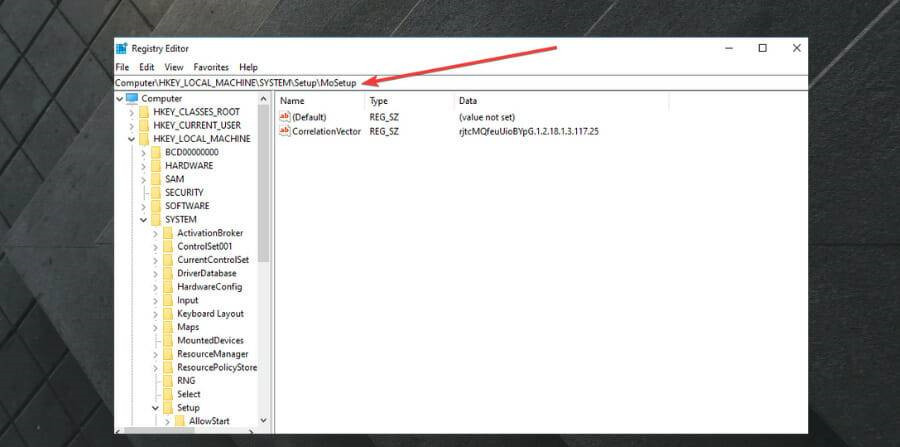 在右窗格中,您可以右键单击并选择新建 ,然后选择DWORD(32 位)值。 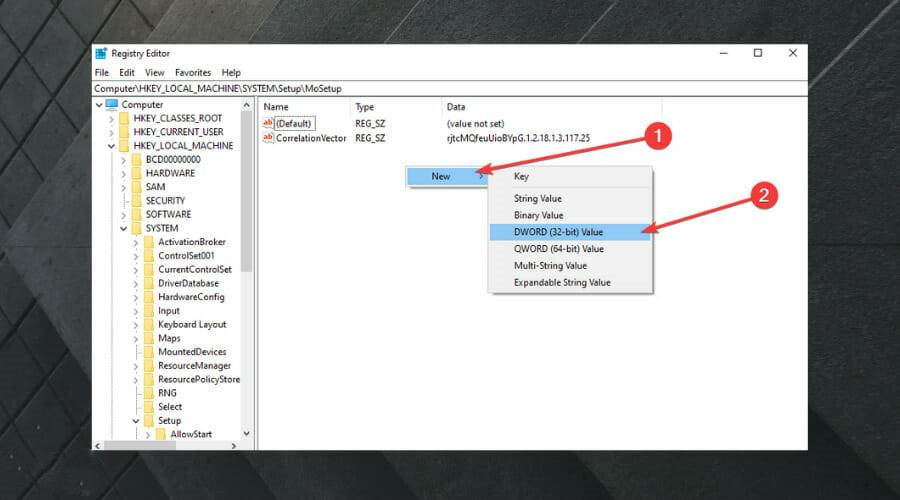 创建值后,您可以将其重命名为AllowUpgradesWithUnsupportedTPMOrCPU。  您现在可以双击这个新值并在数值数据字段中输入1 。点击确定并关闭注册表编辑器。  一旦您重新启动您的 PC 并选择下一个解决方案,系统将忽略您的 CPU 的任何缺点,即使是 TPM 2.0 要求。 3、在 Windows 资源管理器中打开 ISO 并启动安装程序 ISO下载完成后,按Windows+E键启动文件资源管理器。  找到 ISO,右键单击它并选择Mount。  一个新的虚拟驱动器将出现在您的 PC 上。访问它并双击setup.exe文件以开始安装过程。  安装后,您应该会看到警告消息而不是拒绝消息。此消息附带一个选项,可以在不丢失数据的情况下安装 Windows 11。 同样,我们必须重申,在开始整个过程之前备份您的重要数据。 7. 抱怨是一种致命的消极心态,一旦自己的抱怨成为恶习,那么人生就会暗无天日,不仅自己好心境全无,而且别人跟着也倒霉。抱怨没有好处,乐观才最重要。 |
| 截图 | |
| 随便看 |
|
免责声明
本网站所展示的内容均来源于互联网,本站自身不存储、不制作、不上传任何内容,仅对网络上已公开的信息进行整理与展示。
本站不对所转载内容的真实性、完整性和合法性负责,所有内容仅供学习与参考使用。
若您认为本站展示的内容可能存在侵权或违规情形,请您提供相关权属证明与联系方式,我们将在收到有效通知后第一时间予以删除或屏蔽。
本网站对因使用或依赖本站信息所造成的任何直接或间接损失概不承担责任。联系邮箱:101bt@pm.me