网站首页 软件下载 游戏下载 翻译软件 电子书下载 电影下载 电视剧下载 教程攻略 音乐专区
霍普软件下载网-旗舰软件下载站,将绿色免费商业版破解软件、共享软件、游戏、电影、电视剧一网打尽!
| 文章 | NVIDIA控制面板要如何设置才最好?NVIDIA控制面板最好的设置方法 |
| 分类 | 教程攻略 |
| 语言 | zh-CN |
| 大小 | |
| 版本 | |
| 下载 |

|
| 介绍 |
现在的电脑一般都会安装英伟达的驱动,而这款驱动绑定了NVIDIA控制面板可以帮助用户更好的针对显卡性能进行控制,那么应该如何设置才能更好的提高性能呢?下面就和小编一起来看看吧。  NVIDIA控制面板最好的设置方法 一、在桌面上点击“属性”后,选择进入&46. 不要因为自己长相不如对方而放弃追求的打算,长相只是一时的印象,真正决定能否结合主要取决于双方的性格。我见过的帅哥配丑女,丑女配帅哥的太多了。ldquo;NVIDIA控制面板”。 (有些为桌面鼠标右键,弹出的右键菜单内就有NVIDIA控制面板选项) 二、选中“管理3D设置”,然后看到框内如下情形: 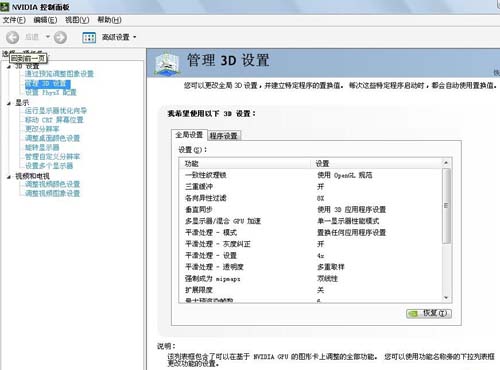 三、nvidia控制面板管理3D设置 1、“一致性纹理锁”,该选项就选“使用硬件”; 2、“三重缓冲”,该选项在开启垂直同步后有效,一般建议“关”; 3、“各向异性过滤”,该选项对于游戏画质有明显提高,按照自己显卡等级选择倍数。 建议低端显卡选4x,中端显卡选8x,高端显卡选16x; 4、“垂直同步”,该选项可以消除图像“横移”,但是对硬件要求很高,一般建议“强行关闭”; 5、“多显示器/混合GPU加速”,该选项只有在使用多个显示设备时有效,一般保持默认“多显示器性能模式”即可; 6、“平滑处理-模式”,该选项是选择是否要在驱动中强行控制游戏反锯齿。 若游戏本身有AA选项,则可选择“应用程序控制的”;若希望在驱动中强行设置,则应选“替换任何应用程序设置”; 7、“平滑处理-灰度纠正”,该选项开启后可以让AA效果更佳,性能下降很少,一般建议“开”; 8、“平滑处理-设置”,该选项只有当选择了“替换任何应用程序设置”才能调节,2x、4x、8xQ、16xQ为MS取样。 8x、16x为CS取样;其中MS取样性能下降比较大,CS取样在效果和性能上取得平衡点;此选项自己按照显卡性能选择; 9、“平滑处理-透明度”,该选项就是设置透明反锯齿模式,透明反锯齿模式可以实现非边缘AA。 效果更佳;多重取样性能较高、画质稍弱,超级取样性能较低、画质较好,请根据对游戏画面要求选择; 10、“强制成为mipmaps”,该选项就选“无”; 11、“扩展限制”,该选项就选“关”; 12、“纹理过滤-各向异性采样优化”,该选项确定是否使用优化算法进行各向异性过滤 选择“开”可以提高一点点性能、损失一点点画质,选择“关”则可以保证最高画质; 13、“纹理过滤-负LOD偏移”,该选项就选“锁定”; 14、“纹理过滤-质量”,该选项可一步式控制其它“纹理过滤”选项,追求画质一般推荐“高质量”; 15、“纹理过滤-三线性过滤”,该选项效果类似于“各向异性过滤优化”,可按照自己对画面要求进行选择。 |
| 截图 | |
| 随便看 |
|
免责声明
本网站所展示的内容均来源于互联网,本站自身不存储、不制作、不上传任何内容,仅对网络上已公开的信息进行整理与展示。
本站不对所转载内容的真实性、完整性和合法性负责,所有内容仅供学习与参考使用。
若您认为本站展示的内容可能存在侵权或违规情形,请您提供相关权属证明与联系方式,我们将在收到有效通知后第一时间予以删除或屏蔽。
本网站对因使用或依赖本站信息所造成的任何直接或间接损失概不承担责任。联系邮箱:101bt@pm.me