网站首页 软件下载 游戏下载 翻译软件 电子书下载 电影下载 电视剧下载 教程攻略 音乐专区
霍普软件下载网-旗舰软件下载站,将绿色免费商业版破解软件、共享软件、游戏、电影、电视剧一网打尽!
| 文章 | 如何修改电脑登录界面?Win7登录界面的修改方法 |
| 分类 | 教程攻略 |
| 语言 | zh-CN |
| 大小 | |
| 版本 | |
| 下载 |

|
| 介绍 |
如何修改电脑登录界面?每天看着一模一样的电脑登录界面,是不是觉得很没新鲜感?对于喜欢个性化的用户来说,这简直是不能忍!那么电脑登录界面要如何修改呢?下面小编以Win7系统为例,给大家介绍电脑登录界面的修改方法。  如何修改电脑登录界面? 方法一:手动修改开机登录界面 1、打开“开始”--》“运行”,输入regedit,打开注册表编辑器; 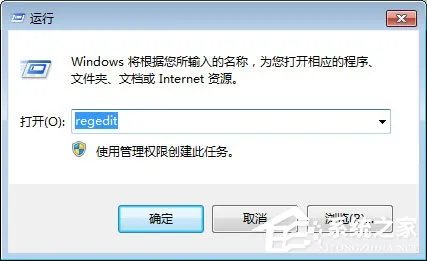 2、定位到:HKEY_LOCAL_MACHINE/SOFTWARE/Microsoft/Windows/CurrentVersion/Authentication/LogonUI/Background”,然后在右侧找到“OEMBackground”的双字节值,如果没有就自己新建一个,然后将数值修改为1; 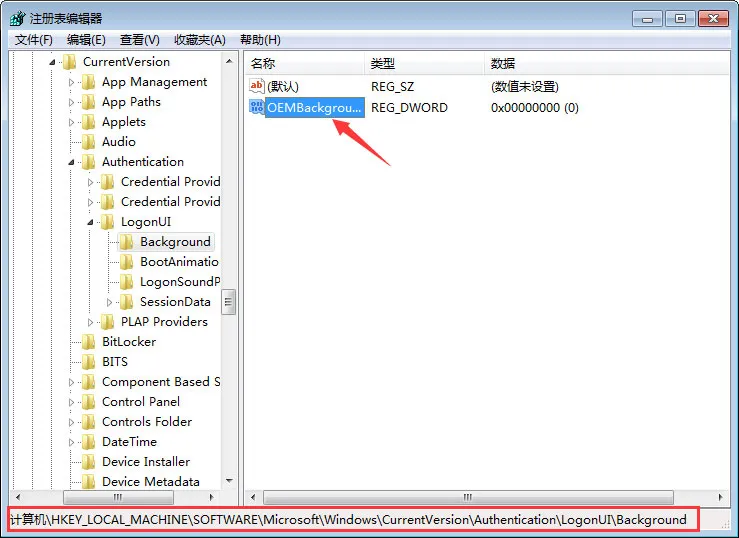 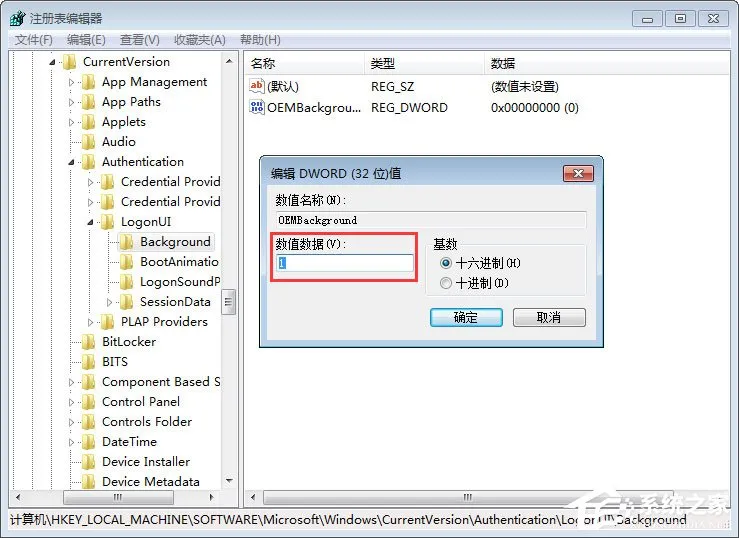 3、接着我们打开“C:\\Windows\\System32\\oobe”目录,创建一个名为“info”的文件夹; 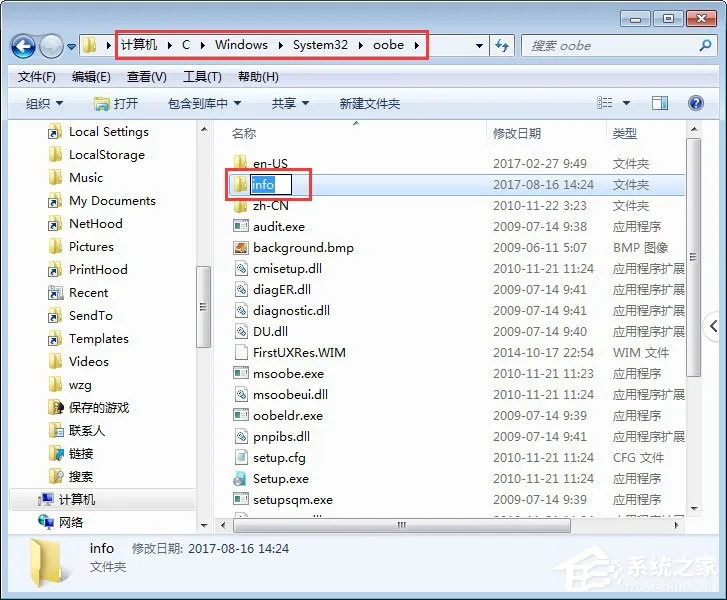 4、在打开的info目录下创建一个名为“backgrounds”的文件夹,如下图所示: 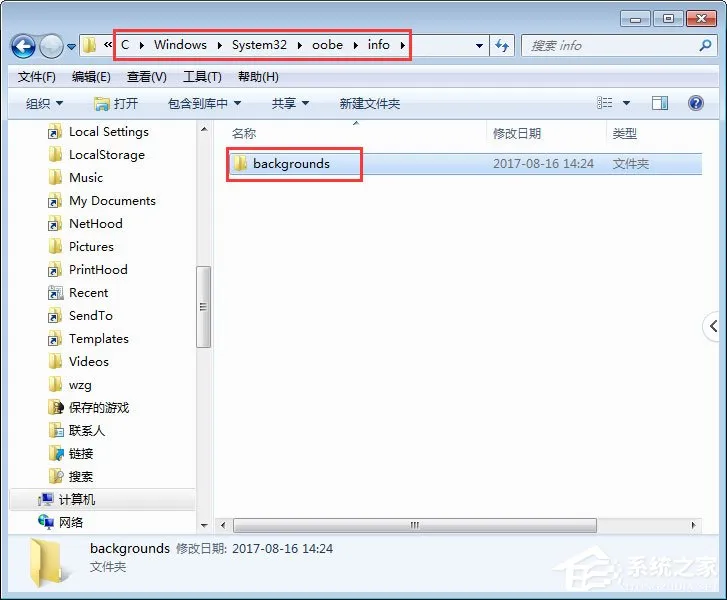 5、将你想设置的背景图片设为1024×768像素大小,并且为JPG格式,然后将调整好的背景图片保到“C:\\Windows\\System32\\oobe\\info\\backgrounds”;命名为backgroundDefault.jpg;如下图所示: 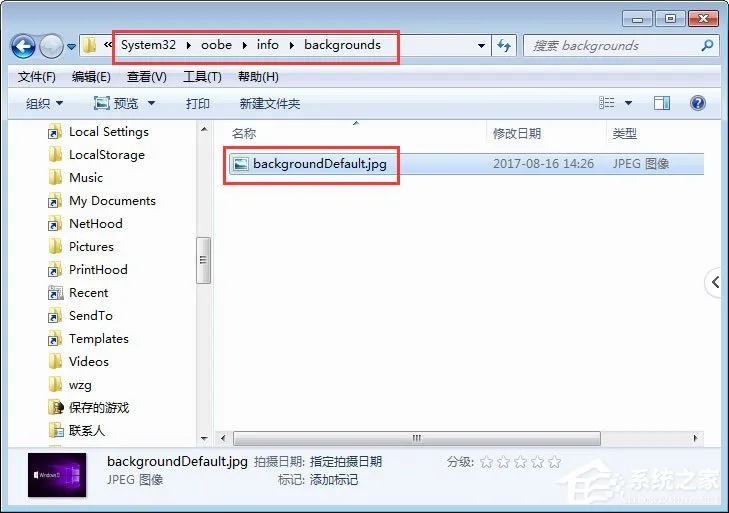 方法二:使用好桌道软件修改 1、下载安装好桌道美化软件; 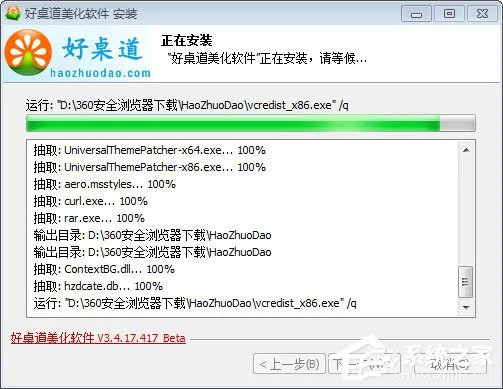 2、打开好桌道美化软件,找到好桌道的“登录界面”界面; 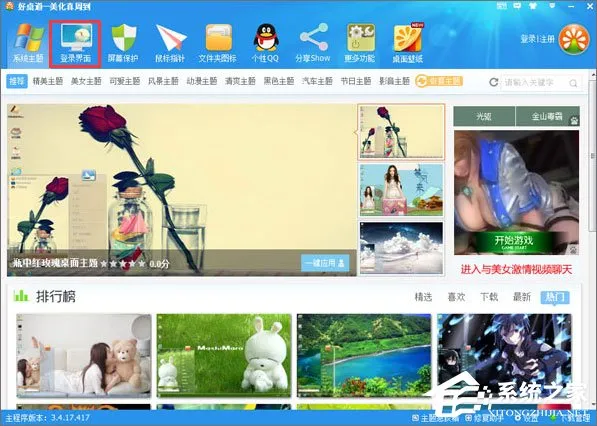 3、选择好喜欢的登录界面,下载好之后,点击应用就可以了,还可以预览效果,如下图所示: 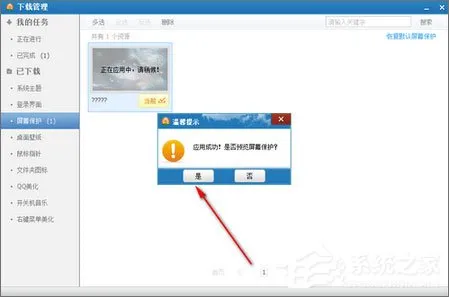 以上就是修改电脑登录界面的两种操作方法,大家可以选择其中一种方式进行修改,第一种无需下载安48. 爱过了就不要轻言说后悔,伤过了才知道爱的痛苦,人没有一帆风顺的,要走过低谷才会看到光明。装软件,第二种是需要下载安装好桌道美化软件,但是效果挺不错的,大家赶紧动手试试吧! |
| 截图 | |
| 随便看 |
|
免责声明
本网站所展示的内容均来源于互联网,本站自身不存储、不制作、不上传任何内容,仅对网络上已公开的信息进行整理与展示。
本站不对所转载内容的真实性、完整性和合法性负责,所有内容仅供学习与参考使用。
若您认为本站展示的内容可能存在侵权或违规情形,请您提供相关权属证明与联系方式,我们将在收到有效通知后第一时间予以删除或屏蔽。
本网站对因使用或依赖本站信息所造成的任何直接或间接损失概不承担责任。联系邮箱:101bt@pm.me